翻訳はGoogle翻訳を使った直訳になります。
パソコン相談室へ寄せられた、よくある質問をまとめました。
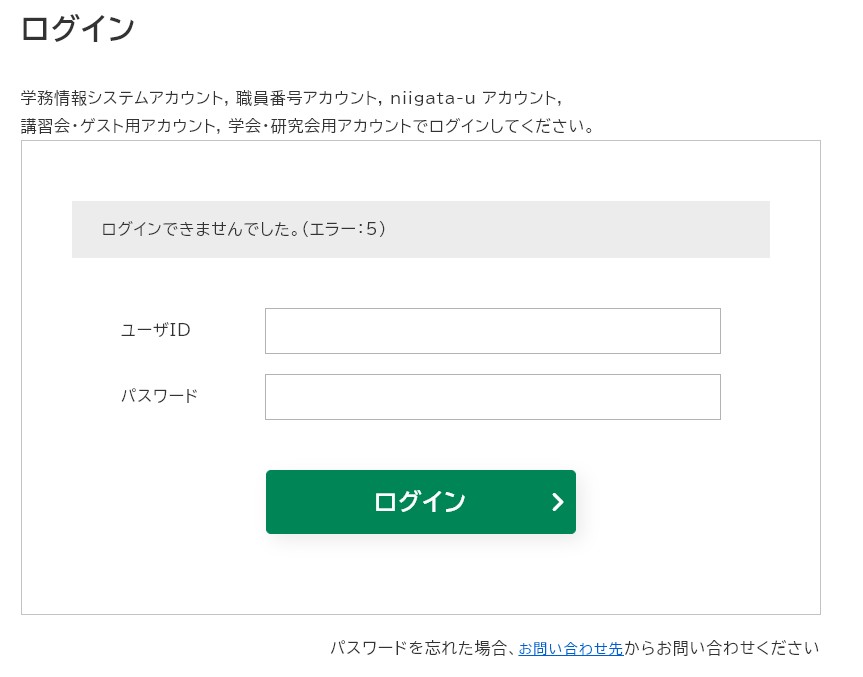
このメッセージは、ユーザーIDもしくはパスワードが正しくないときに表示されるものです。
もう一度ログインをお試しください。
情報基盤センターが提供する無線LANなどのサービスを利用できるアカウントは複数あります。
このページに掲載のアカウントの他に、大学のMicrosoftアカウントもあります。
アカウントに関する質問は、アカウントの管理部局、もしくはパソコン相談室にお問い合わせください。
強制変更用のメールアドレスを登録している方は、ご自身でリセットできます。
登録されていない方は、アカウントの管理部局にお問い合わせください。
(参考)
学生の方は、学生証を用意して、所属する学務係に問い合わせ
教職員の方で職員番号アカウントをお忘れの方は総務部人事企画課人件費・給与計算係に問い合わせ
詳細については、以下ページの「パスワードを忘れたら」をご確認ください。
学務情報システムのアカウントは卒業年の3月末日で無効となります。 メールアカウントも同時に失効します。
学務情報システムの窓口までお問い合わせください。
在職中のアカウントは、退職後に失効します。
研究等のために必要と認められた方については、niigata-uアカウントにて一部サービスの利用を許可しています。
学会・研究会などのゲストの方が利用できるアカウントがあります。
事前に本学責任者の方からの申請が必要です。手配の都合上、余裕をもってご申請ください。
本文と添付ファイルを合わせて、10MBを目安としてください。
添付ファイルの容量が大きい場合は、大容量ファイル転送サービス「NII FileSender」の利用をご検討ください。
学外の方にも送信することができます。相手の環境を気にせずにファイルを共有できるサービスです。
教育基盤機構のホームページに公開されている「連絡通知」の内容をメールアプリでも受け取れるようにする方法」をご確認ください。
ログインできない場合は、ウェブ版Gmailでのログインをお試しください。
学生用メールアドレスは在籍番号に紐づいているため、進学後は利用できません。
進学後は新しいメールアドレスが発行されます。
旧アドレスのメールデータは新しいアドレスへ移行可能です。
必要に応じてデータを移行してください。以下ページの下部「卒業する皆様へ」の欄に手順があります。
はい、可能です。学外利用時と同様に2要素認証が必要です(教職員の方もVPN接続は不要になりました)。
出発前に、認証アプリ(Google Authenticator, Microsoft Authenticator等)やSMS認証の設定をしてください。
2要素認証設定の手順は以下ページをご確認ください。
他の人とファイルを共有するときは、GoogleドライブやMicrosoftのOne Driveなどのクラウドサービスや、大容量ファイル転送サービス「NII FileSender」があります。
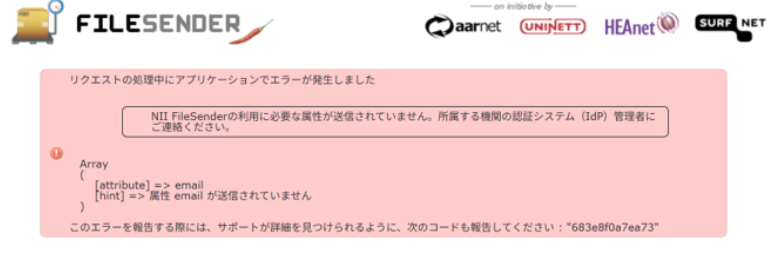
利用に必要な情報を登録しますので、パソコン相談室にご連絡ください。
* 職員番号
* 氏名
* メールアドレス
学生証を持参のうえ、情報基盤センター内「パソコン相談室」へお越しください。予約は不要です。
詳しくは以下のページをご覧ください。
大学のMicrosoftアカウントではWindowsのセットアップはできません。
個人用のMicrosoftアカウントを使って、インストールを行ってください。
学務情報システムと同じアカウントでログインしていますでしょうか。
次の点について確認し、再度ログインをお試しください。
その他教育用パソコンの詳しい情報に関してはこちらをご覧ください。
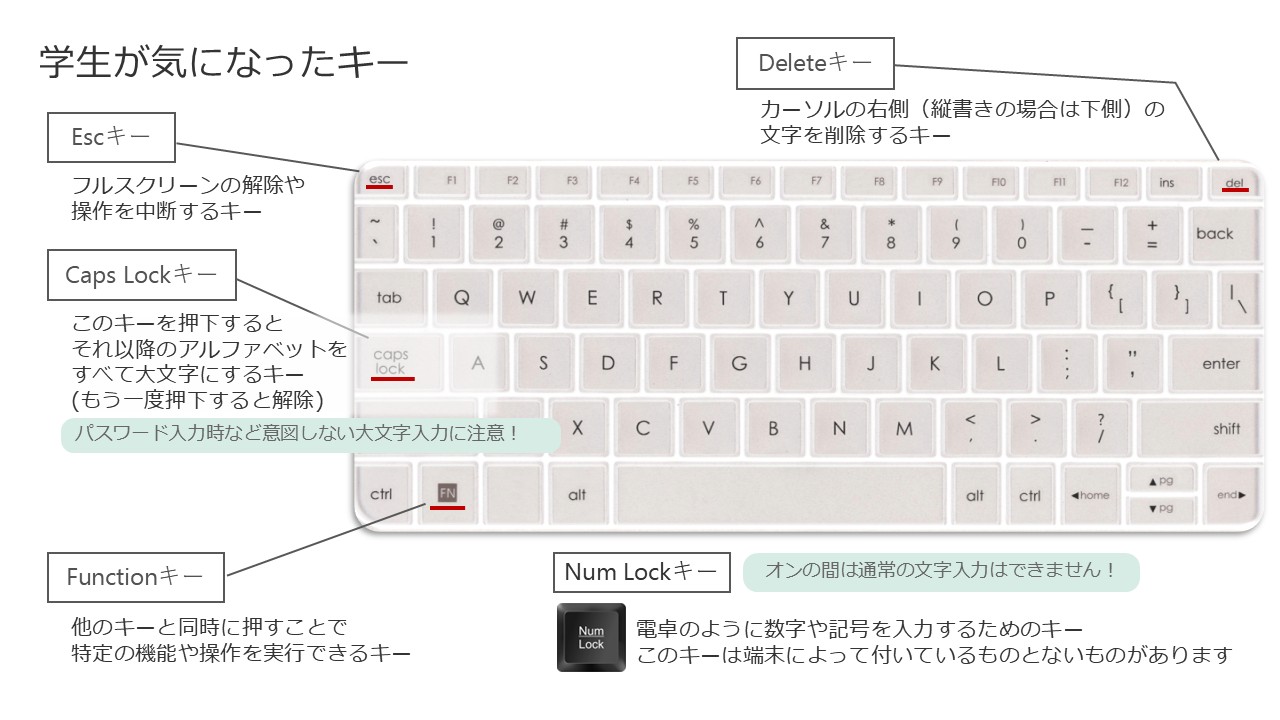
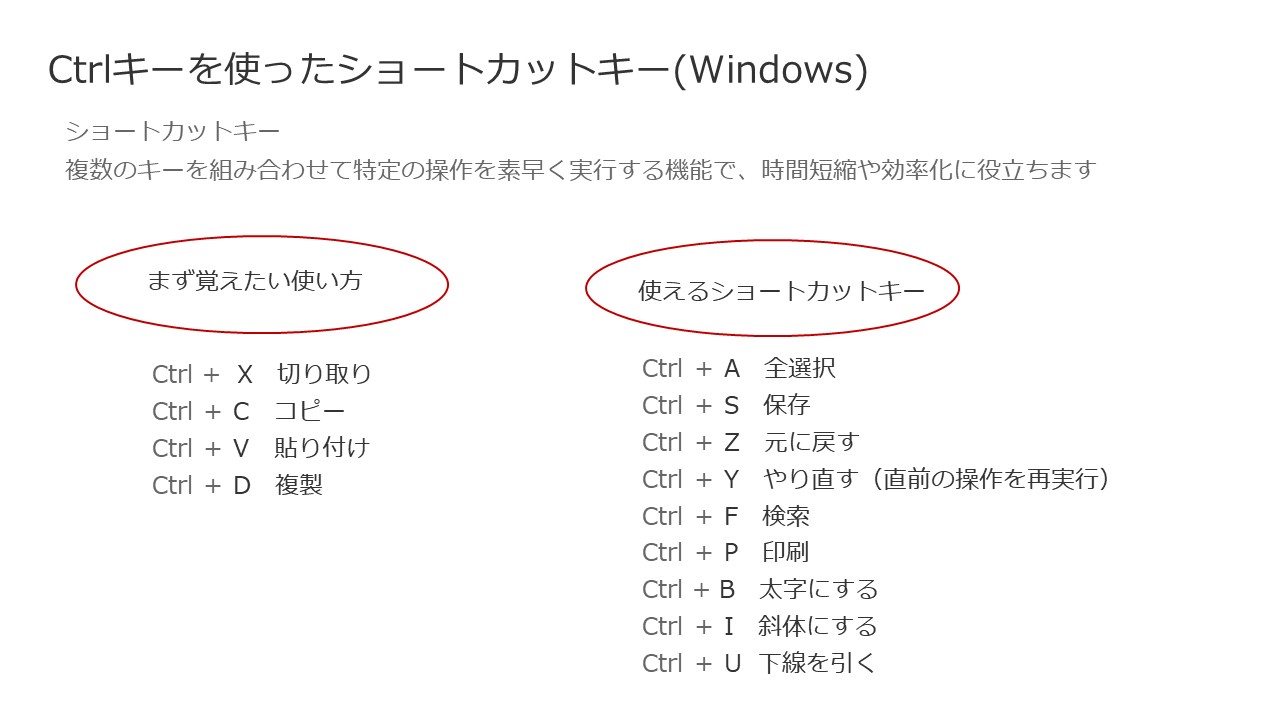
端末を再起動し、再度接続をお試しください。
改善しない場合は、以下のページを参考に Wi-Fi 設定を再度行ってください。
R6学生動画制作プロジェクトで作成した再設定方法の解説動画もあわせてご活用ください。
niigatau-wlanの利用をおすすめします。
niigatau-wlanの利用範囲は、cais-wlanと同じです。niigatau-wlanは無通信状態でも切断されず毎回ログインする必要がありません。niigatau-wlanをお使いください。
eduroamのパスワードをお忘れの場合は初期化の手続きが必要です。パソコン相談室にお問い合わせください。
なお、eduroamは対応している大学・研究機関・企業であれば新潟大学外でもご利用いただけます。
以下のリンクから利用可能範囲を確認できます。
学外から学内専用のネットワークサービスを利用するための仕組みです。 ただし、学外からのアクセスを制限しているサービスもありますので、ご注意ください。
R6学生動画制作プロジェクトの作成「VPNで何ができるの?」動画もご覧ください。
SSL-VPN接続用アプリの再インストールをお試しください。
完全削除などの方法については、以下ページをご確認ください。
Q.「注意事項とよくある質問」今まで接続できていたのに、突然接続できなくなった場合はどうすればよいですか?
SSL-VPN接続用アプリが最新OSに対応していない可能性があります。
ブラウザからVPN接続の方法をお試しください。
「事前準備と利用方法」Webブラウザを利用する場合
SSL-VPN接続用アプリのアップデート情報(OSなどの対応状況)などは報基盤センターHPトップ「お知らせ」でご案内しています。
迷惑メールフォルダに振り分けられていないか、受信拒否の設定がされていないかご確認ください。
ワンタイムパスワードの受信メールアドレスは登録していますでしょうか?
まだ登録されていない方は、ご登録をお願いします。
上記ページ内にある「メールアドレスを登録する」から登録してください。
学外にいて登録できない場合、パソコン相談室にご連絡ください。
接続しようとした端末に、ウイルス対策ソフトウェア製品による保護が確認できなかったときに表示されるメッセージです。
ウイルス対策ソフトウェア製品未導入の場合は、大学が提供しているソフトウェアのご利用もご検討ください。
お使いのウイルス対策ソフトウェア製品が情報基盤センターのVPN接続サービスを利用する際の対象製品かどうか等については、パソコン相談室にお問い合わせください。
VPN接続の設定に加え、プロキシサーバーの設定をする必要があります。
設定方法など詳しい説明は以下ページをご確認ください。
「注意事項とよくある質問」附属図書館の電子ジャーナルを閲覧するにはどうすればよいですか?
学務情報システムはVPN接続では使用できません。VPN接続を切断して再度お試しください。
それ以外のサービスについては、サービス提供元でSSL-VPN接続を制限している可能性があります。以下ページをご確認の上、サービス提供元にお問い合わせください。
「注意事項とよくある質問」VPN接続しても学内のサービスを利用できません。
MicrosoftアカウントはWordやTeamsなどのMicrosoft365のサービスを利用するためのものです。
新潟大学の学生、教職員は、データ共有やコミュニケーションを行うためのMicrosoftアカウントを利用できます。
*注意*
学生の皆さんの中には大学のメールアドレスと間違えるケースが多いのでご注意ください。
以下のリンクから利用方法などを確認しましょう。
下記ページ内の「その他の申請」>「教職員番号または身分が変更になった方」のフォームに必要事項をご記入のうえ、送信をお願いいたします。
個人用のパソコンに、授業や研究でよく使う Word、PowerPoint、Teams などの Microsoft365 デスクトップ版アプリを、大学の「学生特典(Student Advantage)」または「教職員特典(Teacher Advantage)」でインストールできます。
インストール手順については、以下のページをご確認ください。
教職員の方など、大学の共有パソコンに Office ソフトをインストールしたい場合は、以下ページをご確認ください。
自宅などの学外のネットワークからWordやFormsなど、 Microsoft 365 のアプリにアクセスする際は、2要素認証が必要です。
スマートフォンとパソコンを用意し、下記ページの手順に参考に設定してください。
2要素認証の設定をリセットいたしますので、パソコン相談室までお問い合わせください。
お問い合わせの際は、本人確認のため、次の情報をあわせてお知らせください。
OneDriveは、インターネット上に自分のファイルを保存して、どの端末からでもアクセスできるMicrosoft社が提供するクラウドストレージサービスです。
Word等のファイルの自動同期ができ、複数の端末をお使いの方は特に有用です。
ただし、容量が一杯になると同期ができなくなってしまいます。
以下サイトにMicrosoftアカウントにログインし、画面左下に表示される使用率を確認しましょう。
個人用の Microsoft アカウントでログインしていませんか?
まず、今ログインしているアカウントから一度ログアウトし、新潟大学のMicrosoft アカウントでログインしてください。
現在ログインしているアカウントを確認するには、下記画像を参考にしてください。 Microsoft365のデスクトップ版アプリ(Word)にログインしているアカウントの確認手順です。
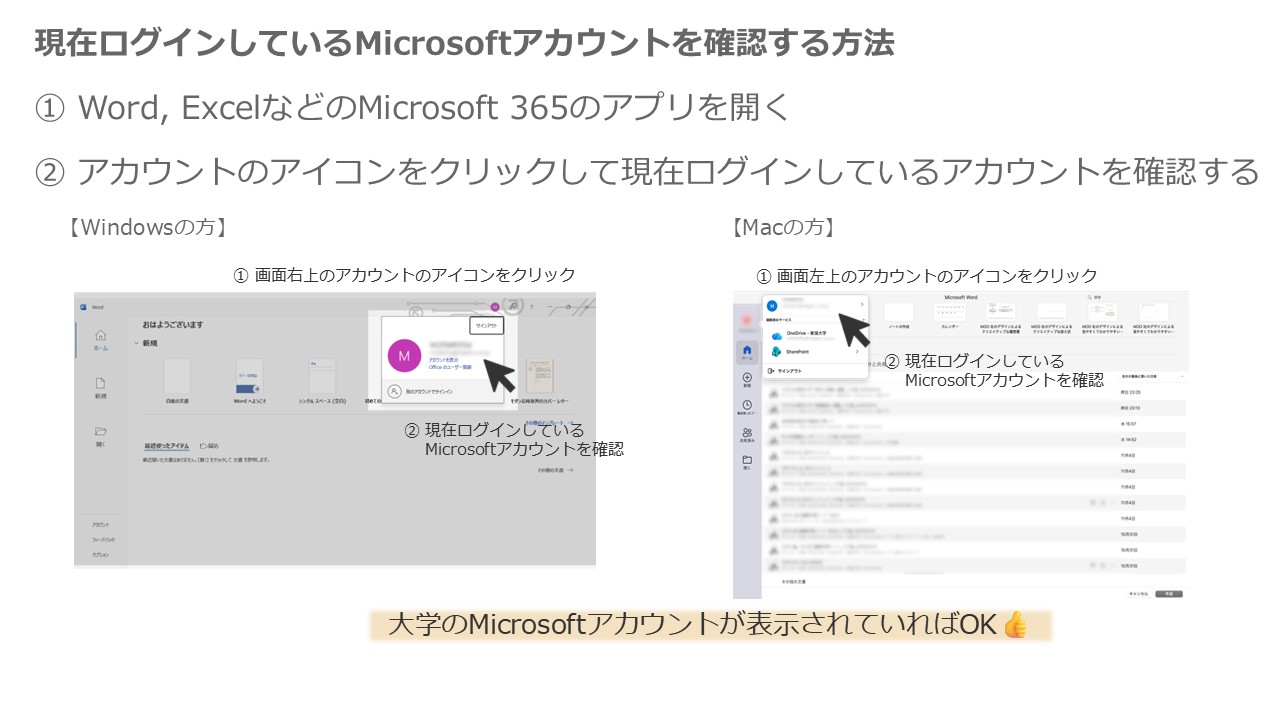
Microsoftアカウントにログイン出来ない場合は、 よくあるトラブル事例をご確認ください。
解決しない場合は、パソコン相談室までお問い合わせください。
下記画像を参考に、組織がデバイスを管理できるようにするに対して「いいえ」を選択してください。
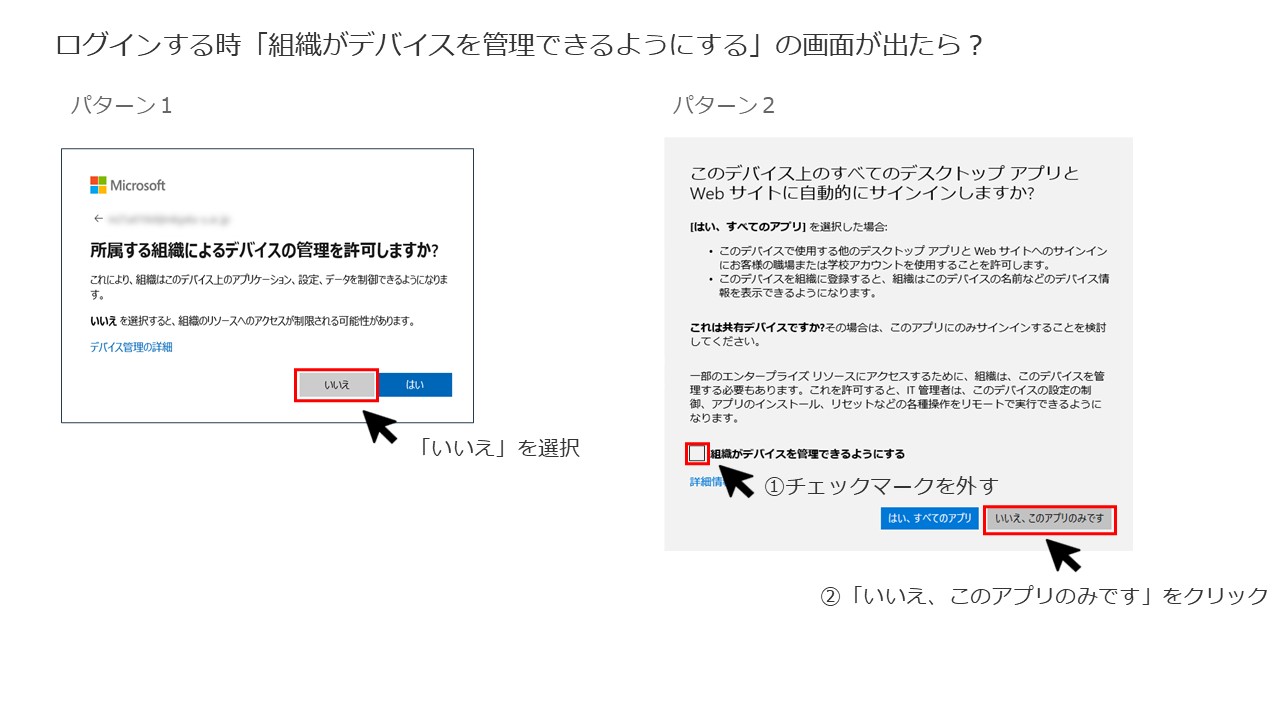
パターン3
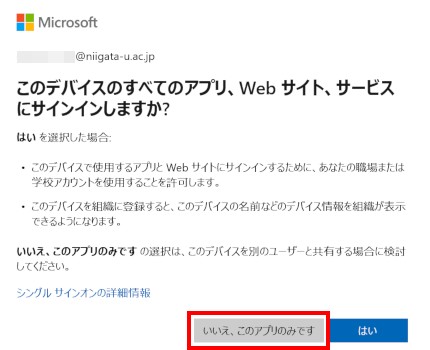
「はい」を選択すると、Microsoftアカウントにログインする際、 「問題が発生しました:エラー番号80180014」と表示されることがあります。
エラーなどが発生し、ログインができない場合は、よくあるトラブル事例をご確認ください。
以下手順で授業に参加してください。
(1)学務情報システムやメールなどで、授業に参加するための「URLまたはID」と「パスコード」を確認してください。
(2)(1)で確認したURLにアクセスします。「このサイトは、Zoom Meetingsを開こうとしています」とポップアップが表示されたら「開く」をクリックします。
(3)名前の欄に在籍番号を入力し、(1)で確認した「パスコード」を入力します。
(4)「ビデオなしで参加」、「コンピュータでオーディオに参加」を選択すると、授業用のミーティングに参加できます。
手順の詳細は、Zoomの利用方法(学生用)をご参照ください。
*音声トラブル時は、Zoomのオーディオ設定をご確認ください。
*授業前にはZoomを最新バージョンに更新して、トラブルを防ぎましょう。
【お知らせ】
2025年春より学外からでもインストーラーをダウンロードできるようになりました。
インストールの流れがわかる「1分半でわかる!ESETインストール」動画もあわせてご活用ください。
*学内ネットワーク(またはVPN接続)の状態でのインストールがお勧めです。
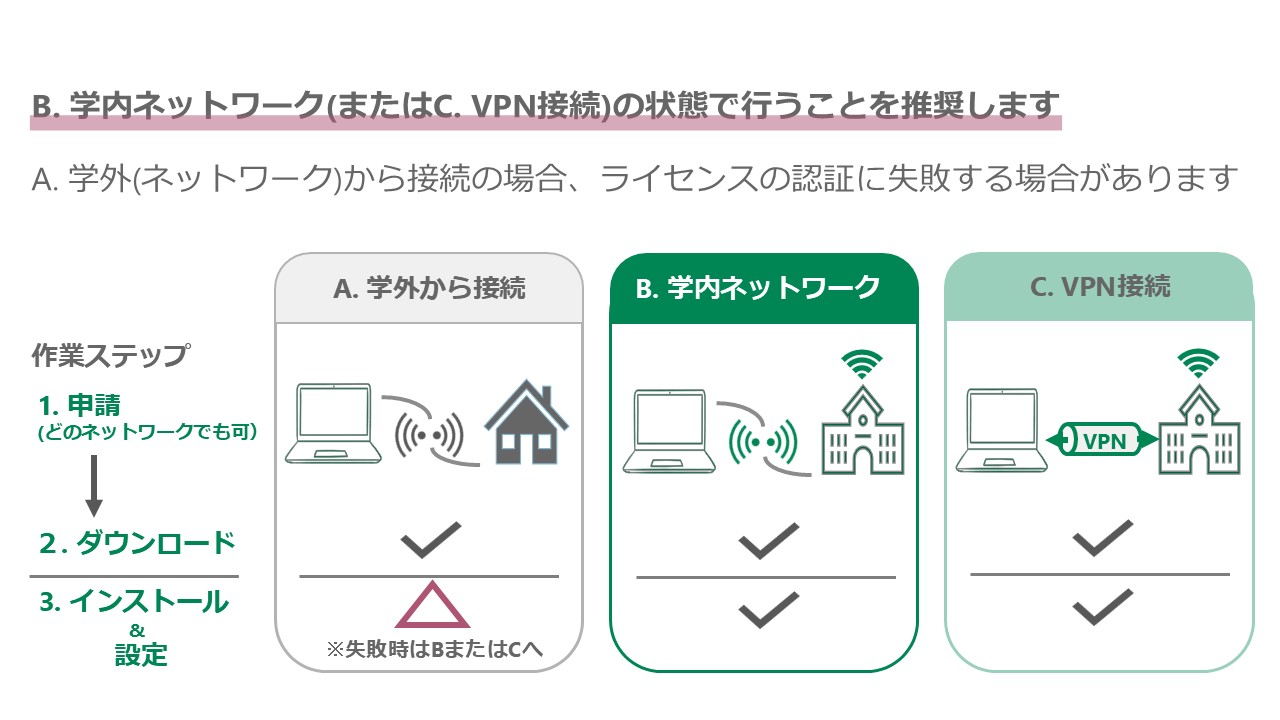
ESETソフトウェア起動後の画面で「ライセンスはまもなく有効期限切れです」と表示されている場合は、
学内ネットワークに接続したうえで、まずESETをアンインストールしてください。
その後、最新版のインストーラを使用して再インストールを実施してください。
アンインストール・インストール方法は、以下のページのマニュアルをご参照ください。
ウイルス対策ソフトウェア製品サービス
学内ネットワークに接続した状態でパソコンなどの端末を再起動してください。
それでも改善しない場合は、端末の情報をパソコン相談室にご連絡ください。
ご連絡頂きたい情報 :
*コンピュータ(PC)名
*エラーメッセージ
*IPアドレス
できません。2種類以上のウイルス対策ソフトを同時にインストールすると、競合し思わぬ不具合が発生します。
ESETをインストールする前に、McAfee,ノートンなど現在入っているソフトをアンインストールしてください。
【お知らせ】2025年4月からのAdobe包括ライセンス運用変更について
1.認証方法の変更
新潟大学のMicrosoftアカウントによる認証に変更しました。
2.ライセンス申請の運用変更
すべての学部生に Adobe Express のライセンスを一律付与する運用へ変更しました。
Acrobat Pro、Adobe Premiere等が使えるAdobe Creative Cloud のライセンスを希望する学部生の方は、申請が必要です(ライセンスを変更します)。
大学院生の方、教職員の方は、利用したいライセンス(Adobe Express のライセンス or Adobe Creative Cloud のライセンス)を申請してください。
なお、2025年4月より前に申請した方は再申請は不要です。
個人のメールアドレスなどでログインしている可能性があります。一度ログアウトしてから、大学のMicrosoftアカウントでログインしてください。
大学のMicrosoftアカウントはWordやTeamsなどのMicrosoft365のサービスを利用するためのものです。
学生の皆さんの中には大学のメールアドレスと間違えるケースが多いのでご注意ください。
大学のMicrosoftアカウントについては、以下リンクの情報をご確認ください。
以下のページにある申請フォームからお申し込みください。
申請後、Adobeより自動案内メールが届き次第、利用を開始できます。
インストール手順については、以下のページをご確認ください。
2台までインストール(アクティベイト)できます。3台目以降にインストールをしたいときは、旧端末のライセンス解除後にインストールしてください。
以下ページからライセンスを解除できます。
どのアプリを使って編集していますか?Adobe Expressで編集できる範囲は限られています。
高度な編集をする場合は、Acrobat Proをご使用ください。
Acrobat Proは、Adobe Creative Cloudライセンスで利用できます。
利用するには事前申請が必要です。以下ページから申請してください。
*Adobe Expressライセンスをお持ちの方は、ライセンスの変更が必要です。
*Adobe Creative Cloudライセンスで申請 or パソコン相談室にお問い合わせください。
Acrobat Proを使っているかについては以下手順で確認できます。
(windows)
1. Acrobatを起動します
2. メニューバーの「ヘルプ」をクリックします
3. 「Acrobatについて」をクリックし、表示された製品バージョンを確認します
(mac)
1. Acrobatを起動します
2. メニューバーの「Acrobat」をクリックします
3. 「Acrobatについて」をクリックし、表示された製品バージョンを確認します
拡張子の関連付けがおかしくなっている可能性が高いです。
PDFファイルを右クリックし、「プログラムから開く」をクリックし、サブメニューから「別のプログラムを選択」をクリックします。
表示された画面からAcrobat Proを選択し、「常に使う」にチェックを入れてから「OK」をクリックすることでAcrobat Proに関連付けされます。
卒業/退職後はライセンスが無効になりますので、個人で契約してください。
ライセンスが無効になると、これまで作成したコンテンツにアクセスできなくなります。以下ページの移行方法を参考に、在籍期間中に移行してください。
以下ページの「スタートアップガイド」を参考にはじめてください。
申請等は不要です。以下の手順で使用を開始できます。
(1)新潟大学GISポータルサイトにアクセスしてください。
(2)Authentication via Niigata Univ. ldP をクリック します。
(3)在籍番号や職員番号アカウントで新潟大学全学認証システムIdPにログインするとArcGIS Onlineが使えます。
詳しくは、ArcGIS Online/ArcGIS Pro の利用方法サイトをご参照ください。
情報基盤センターのページを参考に、ArcGIS Proアプリをダウンロードし、インストールしてください。
マップ→データの追加ができます。
追加したデータを右クリック→「シンボル」や「ラベル」からデータの表示方法を変更することができます。
座標系の変更(日本測地系/平面直角座標系)やファイル形式の選択を見直してください。
【お知らせ】
学務情報システムに関する質問については、教育基盤機構サイトのよくある質問をご参照ください。
お問い合わせは、以下の窓口までご連絡ください。
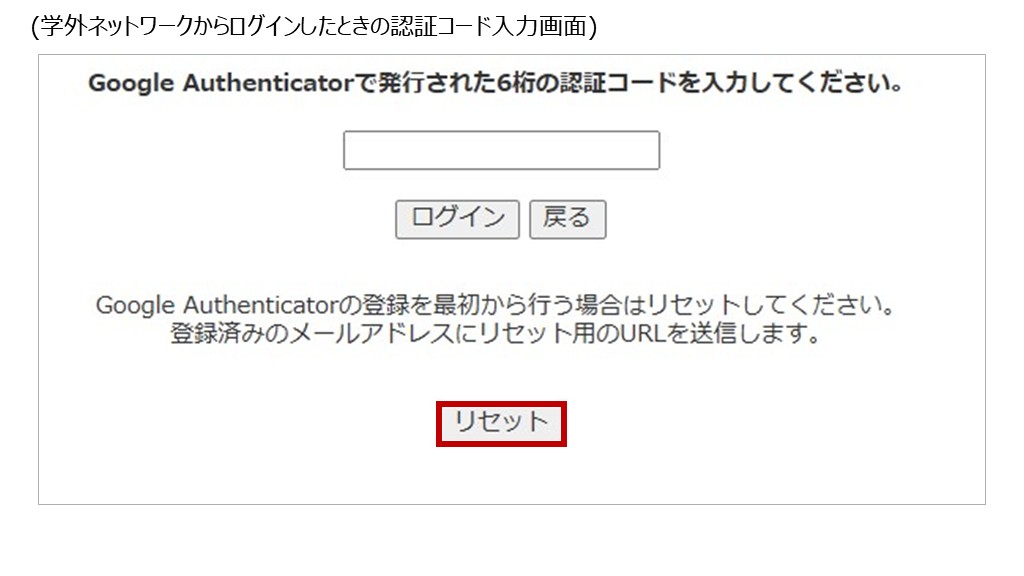
機種変更後にログインがうまくいかない場合は、学務情報システムのログイン画面(6桁の認証コードを入力する画面)の「リセット」ボタンを押して、ご自身でリセットしてください。
リセット完了後、学外からログインしようとすると再度QRコードが表示されるので、新しいスマホをご登録ください。
詳細は、以下マニュアルをご確認ください。
IDを英字大文字で入力していませんか?
学務情報システムにログインする際、IDの英字部分は全て小文字で入力してください。
強制変更用のメールアドレスを登録している方は、ご自身でリセットできます。
登録されていない学生の方は、学生証を用意して、所属する学務係に問い合わせをしてください。
詳細は、以下ページの「パスワードを忘れたら」をご確認ください。
新潟大学のアカウントではグーグルマップは使えません。個人アカウントに切り替えてご利用ください。
新潟大学のアカウントでは、いくつかのアプリに使用制限がかかっています。
パソコンのデスクトップ等にファイルを「コピー」し、コピーしたファイルもしくは、Wordなどのレポートファイルを開き、「名前を付けて保存」で「このPC(デスクトップやドキュメント)」に保存し、そのファイルで再度お試しください。
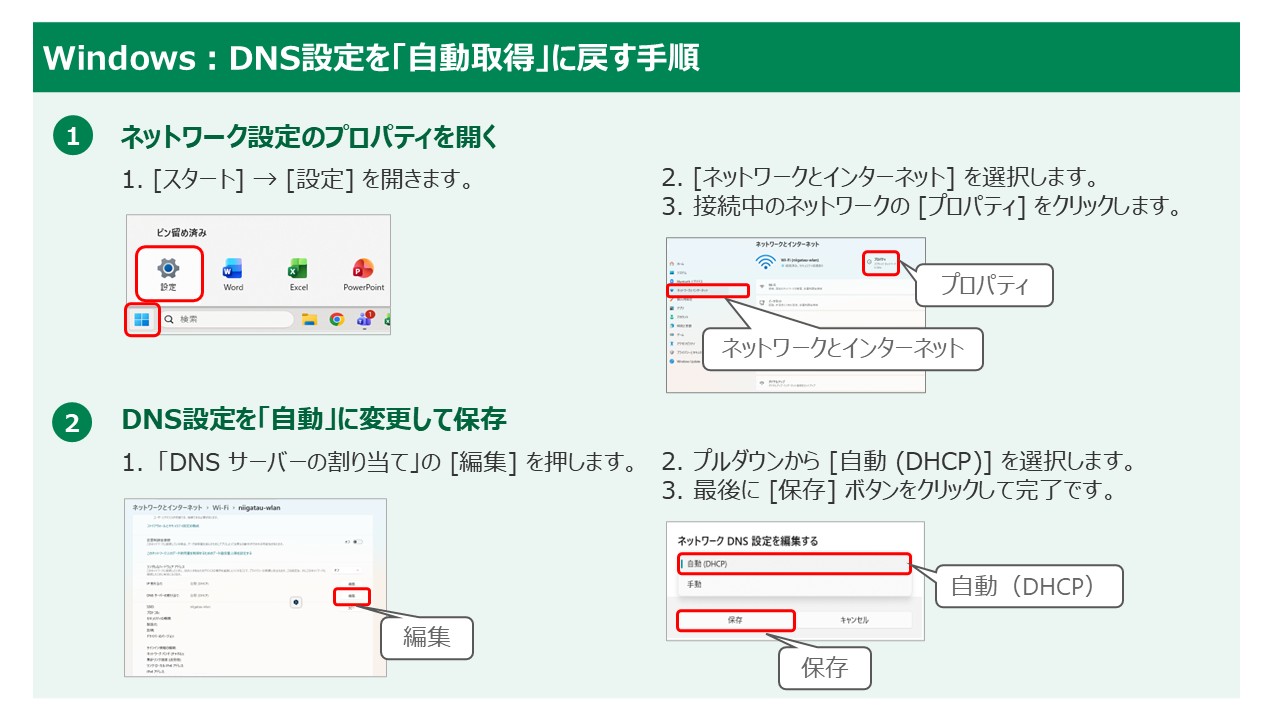
「DNS設定」を「自動取得」に戻してください。
動作を速くするために「Google Public DNS (8.8.8.8)」などを設定していませんか?
ネットワーク設定を開き、IPv4のDNSサーバー設定を「自動的に取得する(DHCP)」に変更してください。
固定設定にしていると学内専用ページにアクセスできません。
お使いのブラウザのキャッシュをクリアしてみるか、別ブラウザやシークレットウィンドウで開いてみてください。
OSの標準機能は有用ですが、検出能力、未知の脅威への対応力の高い大学契約ソフトの利用を推奨します。
安全性を高めるには大学契約で利用できるESET導入がおすすめです。安心して学習や研究に取り組むために、ぜひご検討ください。
不審メールと判断できる場合は、該当メールは読まずに、削除(ゴミばこからも削除)してください。
判断できない場合は、該当のメールを添付ファイルにして以下宛先にお送りください。
Mail: hyoteki@cais.niigata-u.ac.jp
メール本文には、所属、氏名、大学のメールアドレス、希望連絡先の記載をお願いします。
メールの送信元や内容に不自然さがある場合は要注意です。特に差出人アドレス、リンク先、文面の日本語表現などの確認が有用です。
以下情報もご活用ください。
セキュリティ対策のすすめ
PCセキュリティ対策実施手順(一般ユーザ編)「5. フィッシングメール・なりすましメールについて」
新大CSIRTへご連絡ください。
新大CSIRTは、学内で発生するセキュリティインシデントに迅速かつ円滑に対応するためのチームです。
(連絡先)
Mail : security@cais.niigata-u.ac.jp
Tel : 025-262-7945
問い合わせフォーム:https://www.security.cc.niigata-u.ac.jp/index.php/contact
重要な情報を守り、学生や教職員が安心して学習・研究ができるように、情報を安全に管理・保護するためのルールです。
新潟大学の情報セキュリティポリシーや各種セキュリティ対策などをまとめています。ぜひご活用ください。

必須
学内限定